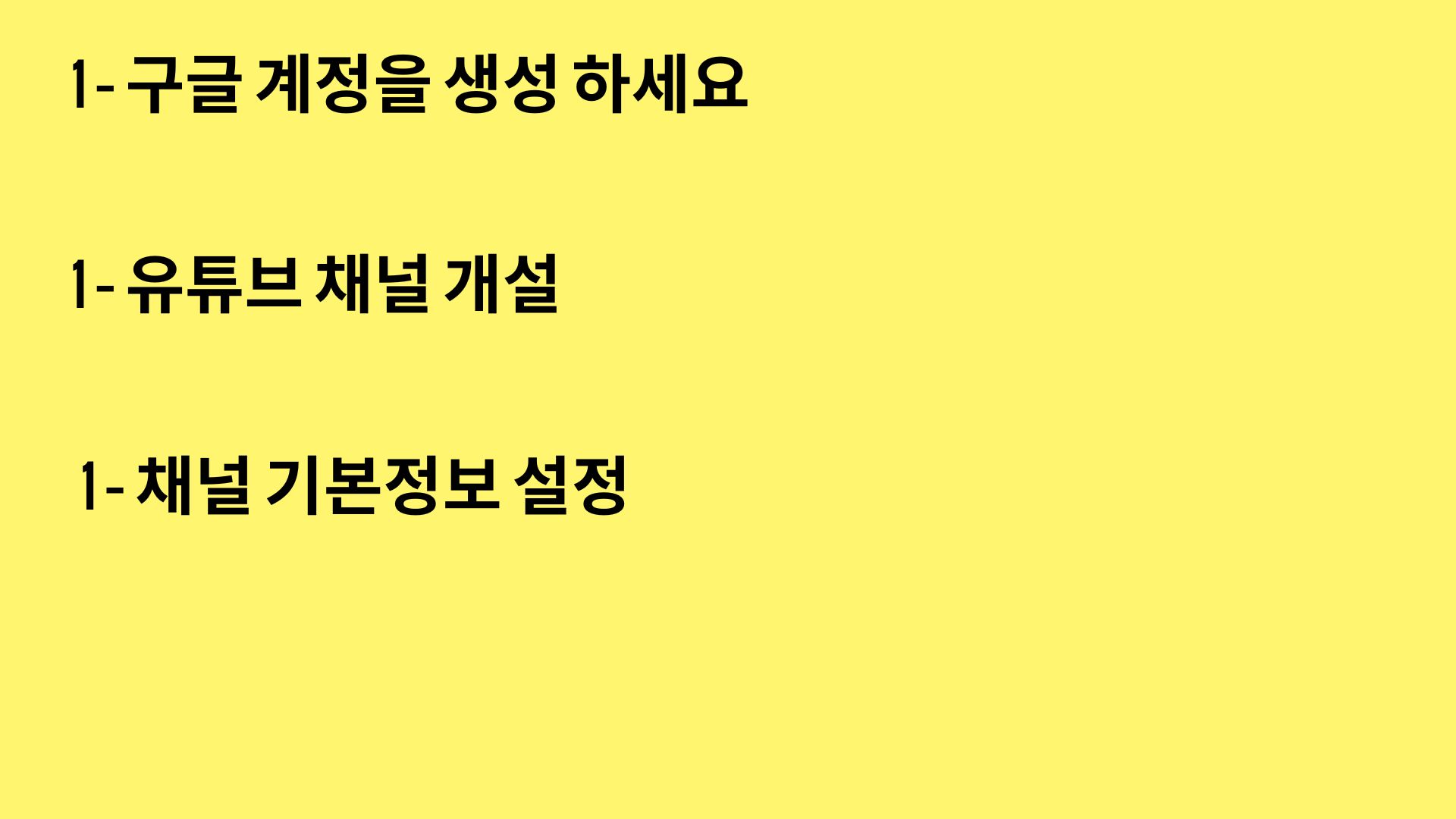
구글 계정 만들기
유튜브는 구글 계정 기반 서비스입니다.
이미 지메일을 사용하고 있다면 그 계정으로 바로 시작할 수 있습니다.
계정이 없다면 구글 홈페이지에서 회원가입을 먼저 진행하세요.
✔ 이름, 이메일 주소, 비밀번호 설정
✔ 본인 인증 완료
이 계정이 앞으로 채널 관리의 중심이 됩니다.
유튜브 채널 만들기
유튜브에 로그인합니다.
오른쪽 상단 프로필 아이콘 클릭
“채널 만들기” 선택
채널 이름 입력
이때 채널 이름은 매우 중요합니다.
기억하기 쉬운지
검색했을 때 잘 노출될지
앞으로 계속 사용할 수 있는 이름인지
이 세 가지를 고려해 정하세요.
채널 기본 정보 설정
채널을 만들었다면 ‘채널 맞춤설정’으로 들어가 세부 설정을 해야 합니다.
(1) 프로필 사진 & 배너 이미지
프로필은 채널의 얼굴입니다.
작게 보이기 때문에 단순하고 선명한 이미지가 좋습니다.
배너는 채널의 분위기를 보여주는 공간입니다.
업로드 일정, 핵심 주제, 슬로건을 넣으면 효과적입니다.
(2) 채널 설명 작성
‘정보’ 탭에 들어가 채널 설명을 작성합니다.
여기에는
어떤 콘텐츠를 올리는지
누구를 위한 채널인지
업로드 주기
를 간단하고 명확하게 적어주세요.
검색 노출을 위해 핵심 키워드를 자연스럽게 포함하는 것도 중요합니다.
기능 활성화 (필수 단계)
유튜브 스튜디오 → 설정 → 채널 → 기능 사용으로 들어가세요.
전화번호 인증을 하면
✔ 15분 이상 영상 업로드 가능
✔ 맞춤 썸네일 설정 가능
✔ 라이브 방송 기능 사용 가능
이 기능은 초반에 꼭 활성화해야 합니다.
첫 영상 업로드 방법
오른쪽 상단 ‘만들기’ 버튼 클릭
‘동영상 업로드’ 선택
파일 업로드
제목, 설명, 썸네일 설정
제목에는 핵심 키워드를 포함하고,
설명란에는 영상 내용을 구체적으로 작성하세요.
태그는 보조적인 역할이지만 관련 키워드를 넣어주는 것이 좋습니다.
기본 세팅 체크리스트
✔ 업로드 기본 공개 설정 확인 (공개/비공개)
✔ 댓글 허용 여부 설정
✔ 저작권 문제없는 영상/음원 사용
✔ 재생목록 생성
특히 저작권은 매우 중요합니다.
무료 음원은 유튜브 오디오 라이브러리를 활용하세요.
유튜브 채널 개설은 생각보다 어렵지 않습니다. 중요한 것은 ‘개설’보다 ‘운영’입니다. 채널을 만드는 데 하루가 걸린다면, 채널을 성장시키는 데는 시간이 필요합니다. 오늘 채널을 만들었다면, 이제는 첫 영상을 올릴 차례입니다.
시작이 가장 어렵지만, 일단 시작하면 방향이 보이기 시작합니다.