1단계: 구글 계정 만들기
유튜브는 구글 계정 기반 서비스이기 때문에 먼저 구글 계정이 필요합니다.
인터넷 브라우저에서 구글 홈페이지에 접속합니다.
우측 상단의 “로그인”을 클릭한 뒤 “계정 만들기”를 선택합니다.
이름, 사용자 이름, 비밀번호를 입력합니다.
휴대전화 인증 및 보안 설정을 완료합니다.
이미 구글 계정이 있다면 이 단계는 건너뛰셔도 됩니다.
2단계: 유튜브 접속 및 로그인
이제 YouTube에 접속합니다.
유튜브 홈페이지 우측 상단의 “로그인” 버튼을 클릭합니다.
방금 만든 구글 계정으로 로그인합니다.
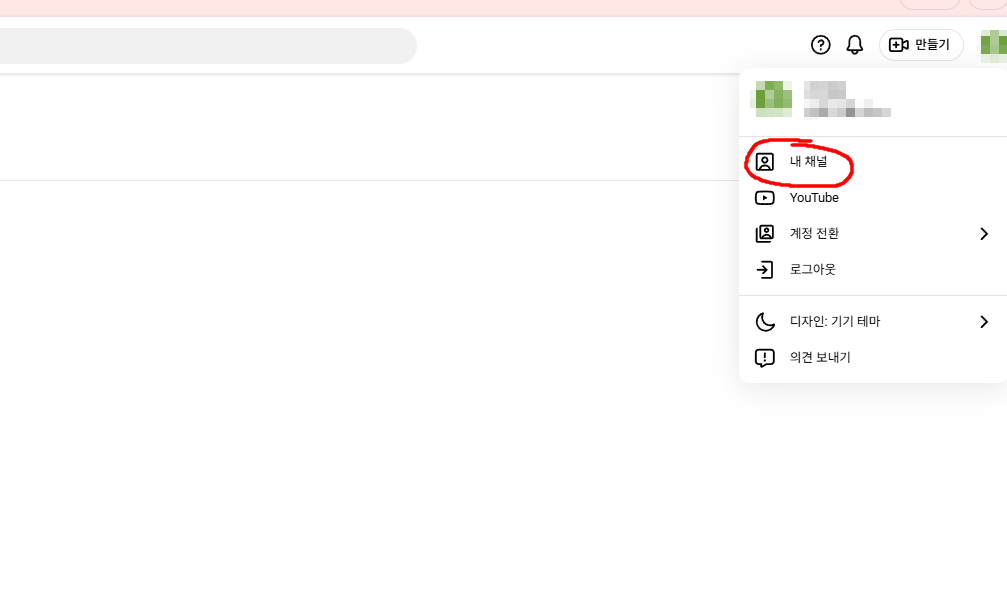
로그인 후 우측 상단 프로필 아이콘을 클릭합니다.
3단계: 채널 만들기
프로필 아이콘을 클릭한 뒤 “채널 만들기”를 선택합니다.
본인 이름으로 만들지, 새로운 채널 이름으로 만들지 선택합니다.
개인 브랜딩이 목적이라면 본인 이름
특정 주제 채널이라면 별도의 채널명 추천
채널 이름을 입력하고 생성 버튼을 누르면 기본 채널이 완성됩니다.
여기까지 하면 채널 개설은 완료입니다. 이제부터는 채널을 제대로 세팅하는 과정입니다.

4단계: 채널 기본 정보 설정
채널을 개설했다면 기본 정보를 정리해야 합니다.
유튜브 스튜디오에 접속합니다.
좌측 메뉴에서 “맞춤설정”을 클릭합니다.
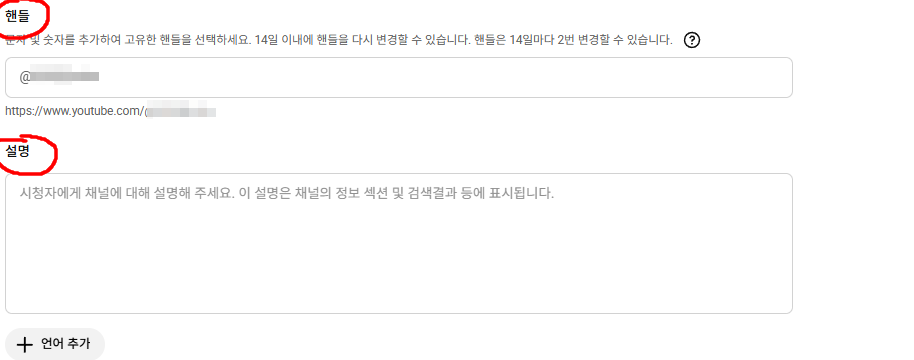
“기본 정보” 탭에서 채널 설명을 작성합니다.
채널 설명에는 다음 내용을 포함하는 것이 좋습니다.
어떤 주제를 다루는지
누구에게 도움이 되는 채널인지
5단계: 프로필 사진 및 배너 설정
채널 이미지는 매우 중요합니다.
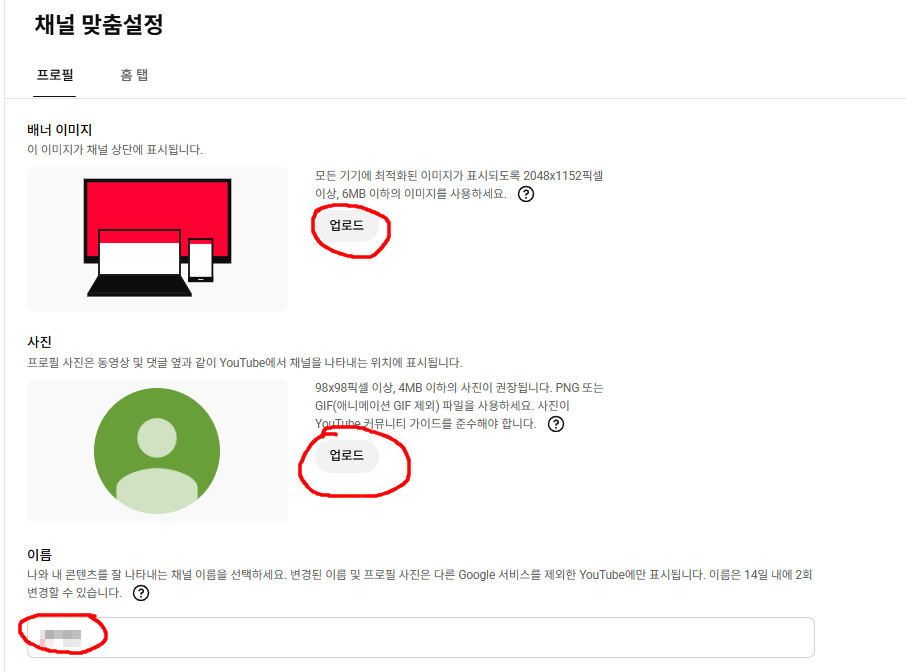
“브랜딩” 탭에서 프로필 사진 업로드
채널 아트(배너 이미지) 업로드
워터마크 설정 (영상 우측 하단에 표시)
프로필은 작은 화면에서도 잘 보이도록 단순하고 선명하게 제작하는 것이 좋습니다. 배너에는 채널 콘셉트, 업로드 일정 등을 넣으면 좋습니다.
6단계: 채널 기능 활성화
유튜브 스튜디오 → 설정 → 채널 → 기능 자격요건
전화번호 인증 진행
15분 이상 영상 업로드, 썸네일 업로드 기능 활성화
전화 인증을 해야 다양한 기능을 사용할 수 있습니다.

이제 앞으로 업로드할 때에는 우측 상단의 내 채널에 들어가서 진행하면 됩니다
7단계: 첫 영상 업로드 준비
영상 업로드 전 체크할 사항입니다.
채널 주제 명확화
타깃 시청자 설정
영상 제목에 키워드 포함
썸네일 직접 제작
우측 상단 “만들기” 버튼 클릭
“동영상 업로드” 선택
영상 파일 업로드
제목, 설명, 태그 작성
공개 설정 후 게시
8단계: 기본 운영 전략 세우기
처음부터 완벽할 필요는 없습니다. 다만 다음은 꼭 준비하세요.
주 1회 이상 꾸준한 업로드
댓글 관리
시청자와 소통
데이터 분석 확인 (조회수, 클릭률 등)
유튜브는 꾸준함이 가장 중요한 플랫폼입니다.
구글 계정 생성
유튜브 로그인
채널 생성
채널 정보 및 디자인 설정
기능 활성화
영상 업로드
이 과정을 차근차근 진행하면 누구나 유튜브 채널을 시작할 수 있습니다.
처음에는 서툴러도 괜찮습니다. 중요한 것은 ‘완벽함’이 아니라 ‘시작’입니다.
이제 여러분의 이야기를 세상에 보여줄 차례입니다.